 iptvmate.com
IPTV buffert, het scherm is zwart of je app crasht midden in een wedstrijd. Frustrerend, maar in de meeste gevallen zit de oplossing in een paar simpele stappen. De oorzaak ligt bijna altijd bij je internetverbinding, je apparaat of je app-instellingen.
In deze gids behandelen we de tien meest voorkomende IPTV problemen met concrete, stapsgewijze oplossingen. Geen vaag advies, maar exacte stappen die je direct kunt uitvoeren.
Snelle Fixes (Probeer Dit Eerst)
Voordat je dieper graaft, probeer deze vier stappen. Ze lossen meer dan 80% van alle IPTV problemen op.
1. Herstart alles in de juiste volgorde
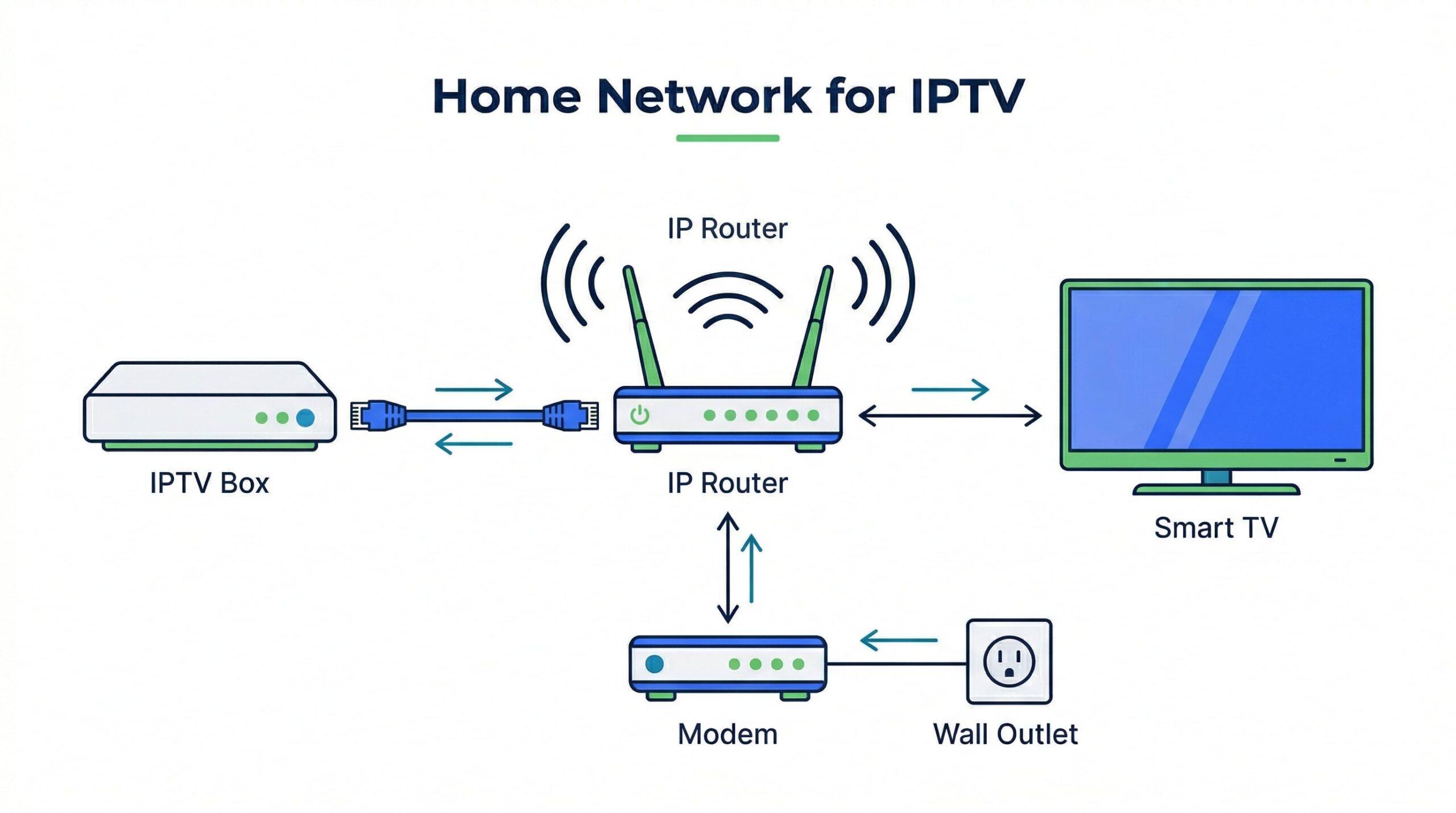
Schakel je modem, router en IPTV apparaat uit. Wacht 30 seconden. Start dan op in deze volgorde: modem eerst, wacht tot alle lampjes branden, dan de router, en als laatste je IPTV box of app.
2. Test je internetsnelheid
Ga naar fast.com of speedtest.net op hetzelfde apparaat waarop je IPTV kijkt. Minimaal 10 Mbps voor HD, 25 Mbps voor 4K. Haal je dat niet? Dan is je internet het probleem, niet IPTV.
3. Gebruik een LAN-kabel
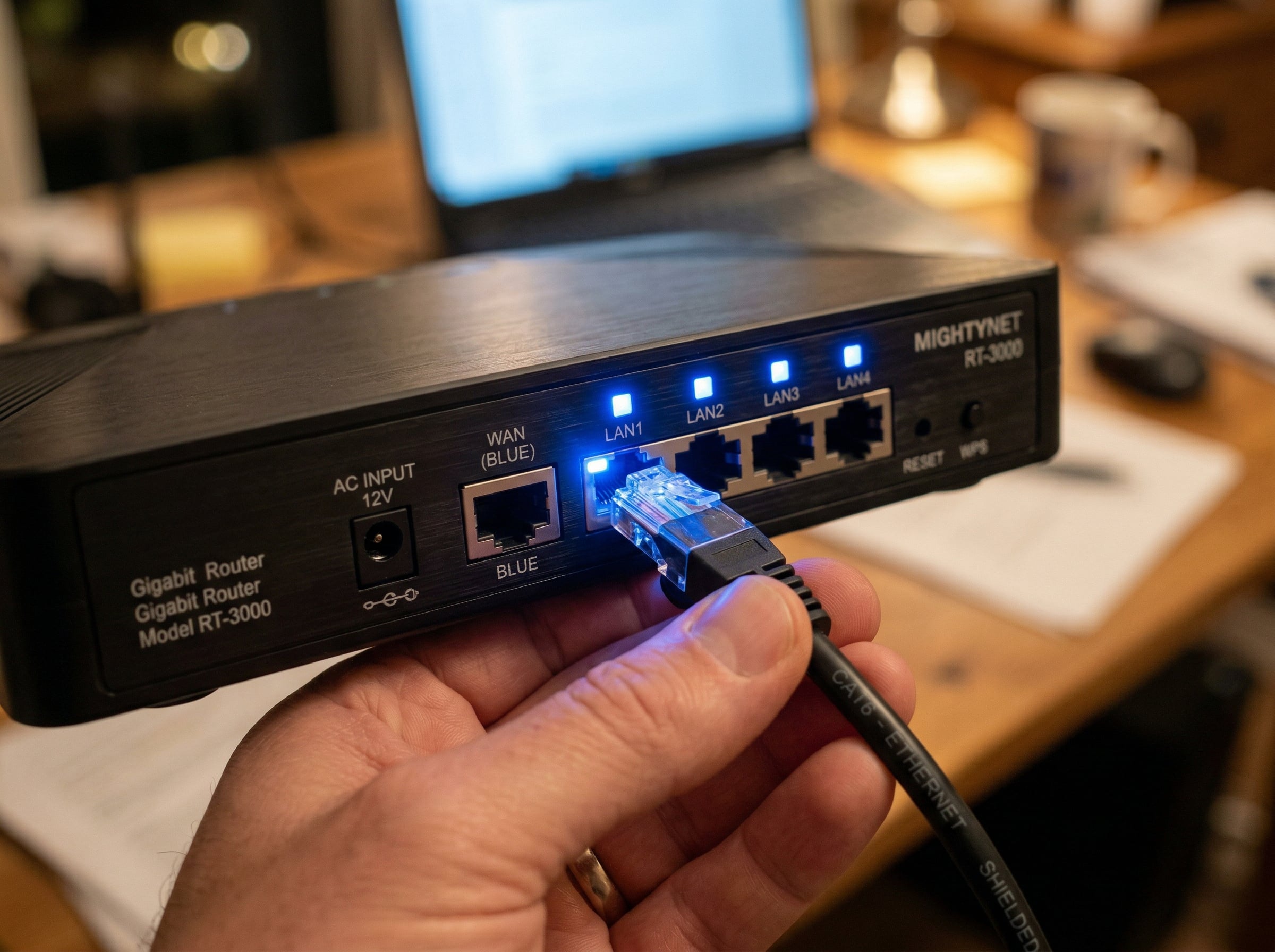
Sluit je IPTV apparaat direct aan op je router met een Ethernet-kabel. WiFi is handig, maar een bekabelde verbinding is stabieler en elimineert de meeste bufferingsproblemen.
4. Leeg de app cache
Ga naar Instellingen > Apps > jouw IPTV app > Opslag > Cache wissen. Opgestapelde cache veroorzaakt traagheid en crashes.
Geen van deze stappen geholpen? Lees dan verder voor de specifieke problemen hieronder.
10 Veelvoorkomende IPTV Problemen en Oplossingen
1. IPTV Buffert of Hapert
Oorzaak: Te weinig bandbreedte, WiFi-interferentie of overbelaste servers bij je aanbieder.
Oplossing:
- Test je snelheid op fast.com. Onder 10 Mbps? Upgrade je internetpakket of schakel andere apparaten uit die bandbreedte gebruiken.
- Schakel over van WiFi naar een LAN-kabel. Dit maakt het grootste verschil.
- Gebruik het 5 GHz WiFi-netwerk in plaats van 2.4 GHz. Het 5 GHz netwerk biedt snellere snelheden met minder interferentie.
- Schakel IGMP Snooping in op je router (zie netwerksectie hieronder).
Buffert het alleen tijdens sportwedstrijden of ’s avonds? Dan zijn de servers van je aanbieder waarschijnlijk overbelast. Overweeg een andere IPTV aanbieder.
2. Zwart Scherm (Geen Beeld)
Oorzaak: Verschilt per situatie. Zwart scherm bij een kanaal wijst op een stream die niet beschikbaar is. Zwart scherm bij alle kanalen wijst op een verbindingsprobleem, verlopen abonnement of foutieve inloggegevens.
Oplossing:
- Controleer je inloggegevens (gebruikersnaam, wachtwoord, server-URL) karakter voor karakter. Een typfout is de meest voorkomende oorzaak.
- Controleer of je abonnement nog actief is bij je aanbieder.
- Probeer een ander kanaal. Werkt dat wel? Dan is dat ene kanaal tijdelijk offline bij de server.
- Herstart de app volledig (niet minimaliseren, maar sluiten en opnieuw openen).
- Controleer je HDMI-kabel. Trek hem eruit en steek hem er opnieuw in.
3. Geluid Maar Geen Beeld
Oorzaak: Videocodec-probleem, foutieve afspeellijst of incompatibele video-instelling.
- Wissel de videospeler in je IPTV app. De meeste apps bieden meerdere spelers (VLC, ExoPlayer, Software, Hardware). Probeer een andere.
- Schakel Hardware Decoding uit in de app-instellingen en probeer Software Decoding.
- Controleer je HDMI-kabel en probeer een andere poort op je tv.
- Update je IPTV app naar de nieuwste versie.
4. IPTV App Crasht of Bevriest
Oorzaak: Volle cache, verouderde app-versie of te weinig geheugen op je apparaat.
- Leeg de app cache (Instellingen > Apps > IPTV app > Opslag > Cache wissen).
- Update de app naar de laatste versie via de Play Store of de officiele website.
- Herstart je apparaat om geheugen vrij te maken.
- Heb je te veel apps geinstalleerd? Verwijder ongebruikte apps om ruimte vrij te maken.
- Blijft het crashen? Verwijder de app volledig, herstart je apparaat en installeer de app opnieuw.
Probeer ook een alternatieve IPTV app om te testen of het probleem app-specifiek is.
5. EPG (Programmagids) Werkt Niet
Oorzaak: Foutieve EPG-URL, verlopen data of synchronisatieprobleem.
- Controleer de EPG-URL in je app-instellingen. Vraag je aanbieder om de juiste link als je twijfelt.
- Forceer een EPG-update in de app (meestal onder Instellingen > EPG > Nu bijwerken).
- Stel automatische EPG-updates in (elke 12 of 24 uur).
- Leeg de EPG-cache en laad opnieuw.
6. Kanalen Laden Niet
Oorzaak: M3U link of Xtream Codes inloggegevens onjuist, server offline, of playlist verlopen.
- Controleer je M3U link op spaties of ontbrekende tekens. Kopieer en plak de link opnieuw.
- Controleer of je Xtream Codes inloggegevens correct zijn (server URL, gebruikersnaam, wachtwoord).
- Test of andere kanalen wel werken. Ja? Dan is dat specifieke kanaal offline.
- Vraag je aanbieder om een nieuwe playlist als de huidige niet meer werkt.
7. Audio en Video Niet Synchroon
Oorzaak: Codec-mismatch, netwerkvertraging of foutieve audio-instellingen.
- Schakel de audiospeler in je app om (van Hardware naar Software of andersom).
- Stel een audio-vertraging (audio delay) in via je app-instellingen. Begin met +50ms en pas aan tot het synchron loopt.
- Schakel de audio passthrough-instelling uit als deze aanstaat.
- Herstart de stream door het kanaal opnieuw te selecteren.
8. Trage Kanaalwisseling (Traag Zappen)
Oorzaak: Trage internetverbinding, zware app-cache, of Hardware Decoding uitgeschakeld.
- Schakel Hardware Decoding in (Instellingen > Speler > Hardware Decoding). Dit ontlast de processor.
- Leeg de app-cache.
- Gebruik een LAN-verbinding voor snellere laadtijden.
- Overweeg een krachtigere IPTV box als je huidige apparaat oud of traag is.
9. Foutmelding “Kan Server Niet Bereiken”
Oorzaak: Internetverbinding verbroken, server van aanbieder offline, of DNS-probleem.
- Controleer of je internet werkt door een website te openen in je browser.
- Herstart je router en wacht 60 seconden.
- Wijzig je DNS-server naar Google DNS (8.8.8.8 en 8.8.4.4) of Cloudflare (1.1.1.1). Dit doe je in je router-instellingen of op je apparaat.
- Probeer een VPN om te testen of je ISP het verkeer blokkeert.
- Neem contact op met je aanbieder. De server kan tijdelijk offline zijn.
10. IPTV Werkt Alleen op WiFi, Niet op LAN (of Andersom)
Oorzaak: Netwerkconflict, foutieve IP-configuratie of defecte kabel.
- Probeer een andere Ethernet-kabel. Kabels gaan kapot zonder dat je het ziet.
- Controleer of je apparaat een IP-adres krijgt via LAN (Instellingen > Netwerk > IP-adres).
- Schakel WiFi uit op je apparaat als je LAN gebruikt, zodat er geen conflict ontstaat.
- Herstart je router om de DHCP-toewijzing te vernieuwen.
Netwerk Optimaliseren voor IPTV
De meeste IPTV problemen komen voort uit je netwerk. Met deze vier aanpassingen voorkom je het overgrote deel van de storingen.
LAN vs WiFi: Welke Kies Je?
Kort antwoord: LAN als het kan. Een bedrade Ethernet-verbinding is altijd stabieler dan WiFi. Vooral bij 4K-streaming en meerdere apparaten tegelijk maakt het een merkbaar verschil. Kun je geen kabel trekken? Gebruik dan minimaal het 5 GHz WiFi-netwerk en plaats je router dichtbij je IPTV apparaat.
IGMP Snooping Inschakelen
IGMP Snooping optimaliseert hoe je router IPTV-verkeer afhandelt. Zonder IGMP stuurt je router IPTV-data naar alle apparaten in je netwerk, wat vertragingen veroorzaakt. Met IGMP stuurt je router de data alleen naar het apparaat dat kijkt.
Zo schakel je het in: log in op je router (meestal via 192.168.1.1), zoek naar IGMP Snooping onder netwerk- of LAN-instellingen en schakel het in.
QoS Instellen (IPTV Voorrang Geven)
QoS (Quality of Service) geeft je IPTV apparaat voorrang op je netwerk. Als iemand tegelijk een groot bestand downloadt, zorgt QoS ervoor dat je IPTV-stream niet hapert.
Zoek QoS in je router-instellingen en voeg je IPTV box toe als prioriteitsapparaat, of geef IPTV-verkeer de hoogste prioriteit.
DNS Server Wijzigen
Een trage DNS-server vertraagt hoe snel kanalen laden. Wijzig je DNS naar Google (8.8.8.8, 8.8.4.4) of Cloudflare (1.1.1.1, 1.0.0.1) voor snellere responstijden. Dit stel je in op je router (geldt voor alle apparaten) of per apparaat in de netwerkinstellingen.
Wanneer Ligt het Probleem bij Je Aanbieder?
Niet elk probleem kun je zelf oplossen. Soms ligt de oorzaak bij je IPTV aanbieder.
Herken een server storing: als meerdere kanalen tegelijk uitvallen, andere gebruikers dezelfde klachten hebben (check forums of social media), of het probleem vanzelf verdwijnt na een paar uur, dan is het een storing aan de serverkant.
Verlopen abonnement: controleer je e-mail voor verlengingsberichten. Log in op je account bij de aanbieder om de status te checken.
Structurele kwaliteitsproblemen: buffert het elke avond en bij elk sportevenement? Dan zijn de servers van je aanbieder niet krachtig genoeg. Overweeg te wisselen naar een betrouwbaardere aanbieder. Lees onze gids over de beste IPTV in Nederland voor alternatieven.
Veelgestelde Vragen
Waarom buffert mijn IPTV steeds?
De drie meest voorkomende oorzaken: te weinig bandbreedte (test op fast.com), WiFi-instabiliteit (schakel over naar LAN) en overbelaste servers bij je aanbieder (test op een rustig moment). Minimaal 10 Mbps is nodig voor HD, 25 Mbps voor 4K.
IPTV zwart scherm, wat moet ik doen?
Controleer eerst je inloggegevens. Dan: herstart de app, probeer een ander kanaal, controleer je HDMI-kabel en check of je abonnement nog actief is. Zwart scherm bij alle kanalen wijst op een verbinding- of accountprobleem.
Welke internetsnelheid heb ik nodig voor IPTV?
Minimaal 10 Mbps voor HD-streams, 25 Mbps voor 4K. Bij meerdere gelijktijdige streams tel je per stream 10-25 Mbps op. Test je werkelijke snelheid op fast.com terwijl andere apparaten actief zijn.
Moet ik LAN of WiFi gebruiken voor IPTV?
LAN (Ethernet) is altijd beter: stabieler, sneller en geen last van interferentie. Kun je geen kabel trekken? Gebruik dan 5 GHz WiFi en plaats je router zo dicht mogelijk bij je IPTV box.
Waarom werkt mijn IPTV app niet meer?
Meest voorkomende oorzaken: volle cache, verouderde app-versie of te weinig opslagruimte. Leeg de cache, update de app en herstart je apparaat. Werkt het nog steeds niet? Verwijder de app en installeer opnieuw. Probeer ook een andere IPTV app.
Hoe los ik geluidsproblemen op bij IPTV?
Wissel de audiospeler in je app-instellingen (Hardware vs Software). Stel een audio-vertraging in als geluid en beeld niet synchron lopen. Schakel audio passthrough uit als die aanstaat. Controleer ook of je tv-volume niet gedempt is of op de verkeerde audio-uitgang staat.
Mijn IPTV abonnement werkt niet, wat nu?
Controleer of je abonnement nog actief is via je account bij de aanbieder. Check je inloggegevens (server URL, gebruikersnaam, wachtwoord). Neem contact op met de klantenservice van je aanbieder. Als je structureel problemen hebt, overweeg dan een andere aanbieder. Lees onze gids over het kiezen van een IPTV abonnement.
Conclusie
De meeste IPTV problemen los je op met vier basisstappen: herstart alles, test je snelheid, gebruik een LAN-kabel en leeg de cache. Voor hardnekkigere problemen helpen de tien specifieke fixes in deze gids. Optimaliseer je netwerk met IGMP en QoS voor de beste resultaten, en weet wanneer het aan je aanbieder ligt in plaats van aan jouw apparatuur.